
Viele E-Mails auf einmal archivieren, löschen und bearbeiten
Räumen Sie Ihren Posteingang schnell auf. Archivieren oder löschen Sie eine E-Mail, einen ganzen Stapel oder alles von einem Absender mit einem Klick.
- Dauer
- Etwa 2 Minuten
- Was Sie brauchen
- Talanoa und ein Posteingang, der etwas Ordnung vertragen kann
Ein aufgeräumter Posteingang mit wenigen Klicks 🧹
Ihr Posteingang ist wie Ihr Schreibtisch. Wenn er voller Papiere liegt, sieht man kaum, was wichtig ist.
Talanoa bietet Ihnen zwei einfache Wege zum Aufräumen:
- Archivieren legt eine E-Mail weg. Sie verschwindet aus dem Posteingang, ist aber sicher in Ihrem Archiv aufgehoben. Sie finden sie jederzeit wieder.
- Papierkorb wirft sie weg. Doch anders überlegt? Sie wartet noch eine Weile in Ihrem Papierkorb.
Unsicher, was Sie wählen sollen? Archivieren. Das ist die Schaltfläche „ab in die Schublade“, und Schubladen verlieren nie etwas.
Schritt 1: Eine E-Mail aufräumen
Fahren Sie mit der Maus über eine E-Mail in Ihrer Liste. Rechts erscheint eine Reihe kleiner Schaltflächen.
- Klicken Sie auf ✓, um sie zu archivieren.
- Oder klicken Sie auf den Mülleimer, um sie in den Papierkorb zu verschieben.
Versehentlich etwas gelöscht? Klicken Sie in der kleinen Meldung, die unten erscheint, auf Rückgängig. Puh.
Dasselbe geht auch in einer geöffneten E-Mail, mit den Schaltflächen oben.
Schritt 2: Viele E-Mails auf einmal auswählen
Ein ganzer Stapel muss weg? Erledigen Sie alles in einem Rutsch.
- Fahren Sie mit der Maus über eine E-Mail. Links erscheint ein kleines Kästchen. Klicken Sie darauf.
- Klicken Sie die Kästchen der anderen gewünschten E-Mails an.
- Einen ganzen Bereich auswählen? Haken Sie die erste E-Mail an, halten Sie
Shiftgedrückt und klicken Sie auf das Kästchen der letzten. Alles dazwischen wird ausgewählt. Zauberei. - Oben in Ihrer Liste erscheint eine Leiste. Sie zeigt, wie viele E-Mails Sie gewählt haben, etwa 4 ausgewählt.
- Klicken Sie auf Archivieren, Als gelesen markieren, Papierkorb oder Zurückstellen.
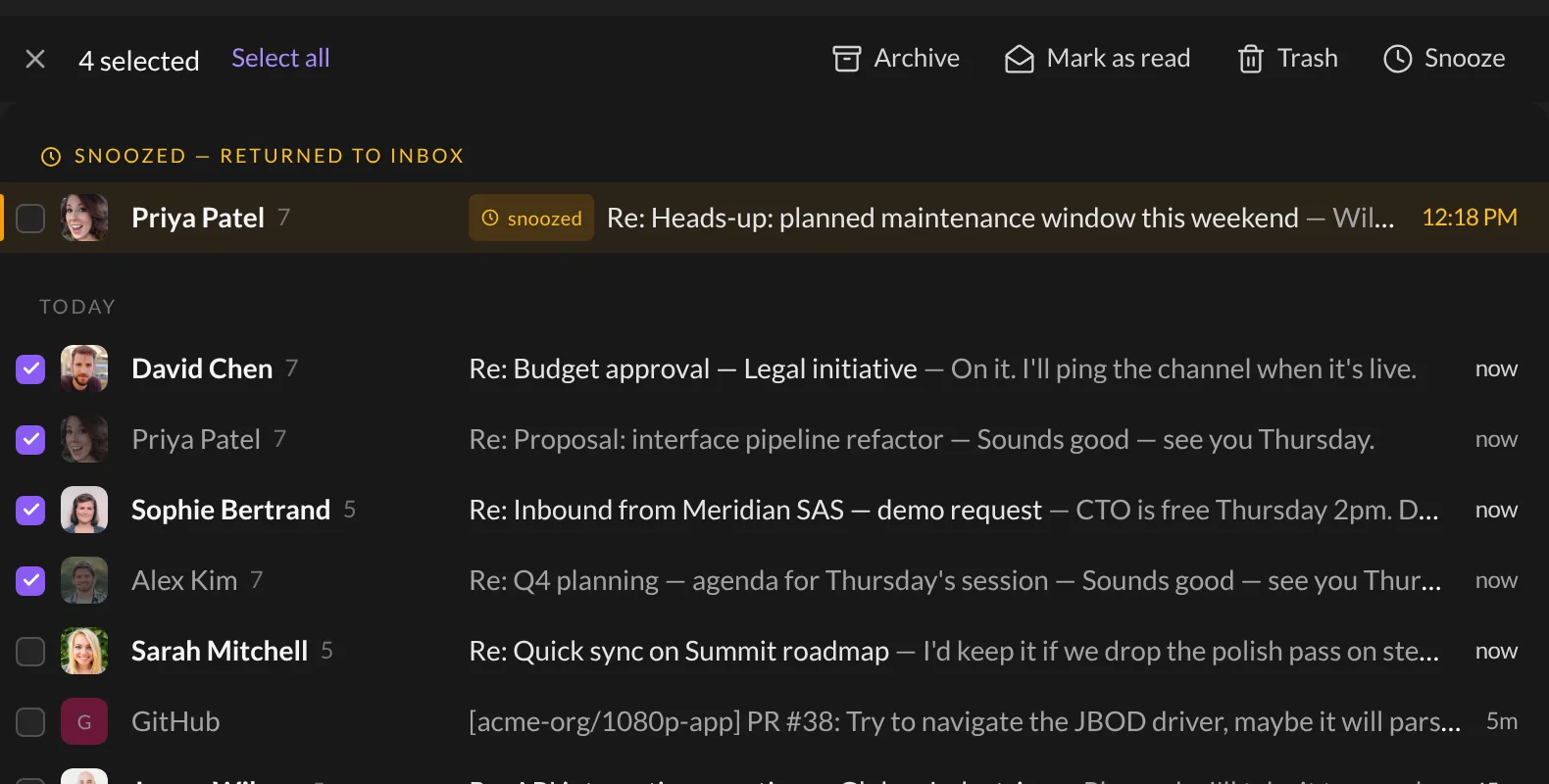
Um alle sichtbaren E-Mails zu wählen, klicken Sie auf Alle auswählen. Um neu anzufangen, klicken Sie auf ✕ oder drücken Esc.
Schritt 3: Alles von einem Absender aufräumen
Manche Absender schreiben sehr viel. Sie können alle ihre E-Mails auf einmal aufräumen.
- Klicken Sie in der linken Seitenleiste auf den Namen des Absenders.
- Rechts öffnet sich ein Bereich, in der Mitte stehen alle seine E-Mails.
- Klicken Sie unter Aktionen auf:
- Alle archivieren, um alle seine E-Mails als gelesen zu markieren und wegzulegen.
- Alle in den Papierkorb, um sie alle wegzuwerfen.
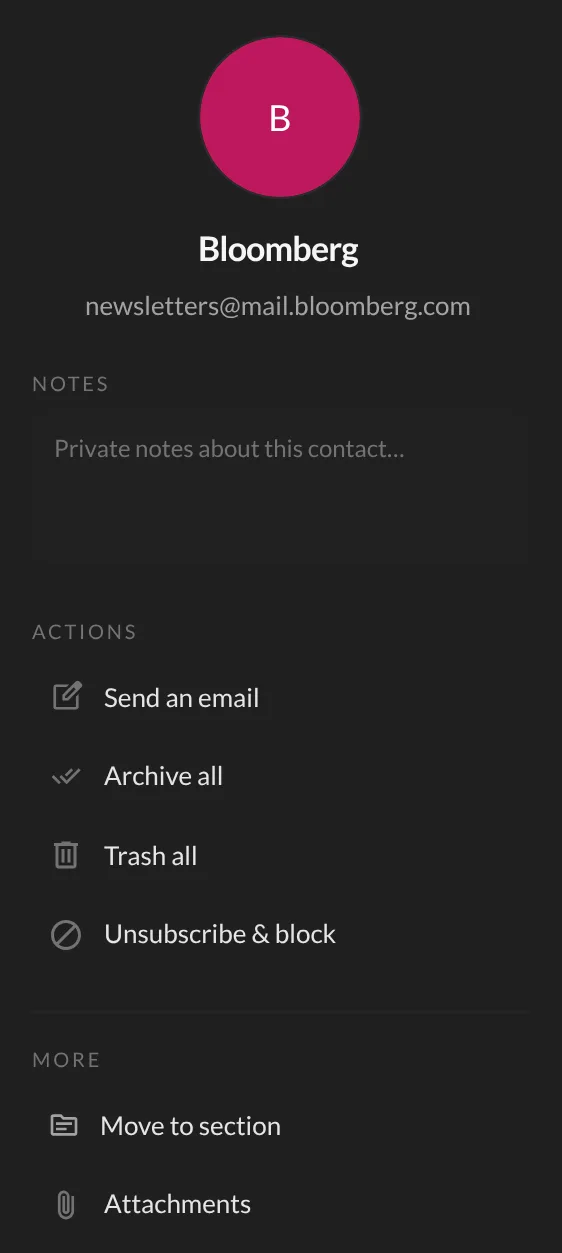
Es gibt auch eine Abkürzung: Fahren Sie in der Seitenleiste mit der Maus über einen Absender und klicken Sie auf ⋮. Dort finden Sie Alle als gelesen markieren und Alle Nachrichten löschen. Vor dem Löschen müssen Sie zur Sicherheit erst Bestätigen.
Und… das war’s! 🎉 Ihr Posteingang kann wieder durchatmen.
Tastenkürzel
Sie lieben Ihre Tastatur? Öffnen Sie eine E-Mail und drücken Sie:
Ezum ArchivierenD(oderBackspace/Delete), um sie in den Papierkorb zu verschiebenShift+U, um sie als ungelesen zu markieren
Diese Tasten können Sie unter Einstellungen → Tastenkürzel ändern. Die vollständige Liste finden Sie unter Tastenkürzel und Befehlspalette.
Etwas klappt nicht?
„Ich habe eine E-Mail archiviert und finde sie jetzt nicht mehr.“ Sie liegt in Ihrem Archiv. Klicken Sie oben in Ihrer E-Mail-Liste auf die Menüschaltfläche (☰) und dann auf Archiv. Sie können auch einfach danach suchen.
„Ich sehe die Kästchen nicht.“ Sie erscheinen nur, wenn die Maus über einer E-Mail ist. Sobald Sie eines angehakt haben, bleiben alle sichtbar.
„Ich habe aus Versehen einen ganzen Stapel E-Mails gelöscht.“ Öffnen Sie Ihren Papierkorb über dasselbe Menü (☰). Ihre E-Mails warten dort, und Sie können sie zurückholen.
Kommen Sie nicht weiter? Schreiben Sie uns an [email protected]. Ein echter Mensch antwortet Ihnen.
