
Jeden Anhang wiederfinden
Jede Datei, die Ihnen je jemand geschickt hat, an einem Ort. Sehen Sie sie in der Vorschau an, laden Sie sie herunter oder springen Sie zurück zur E-Mail, mit der sie kam.
- Dauer
- Etwa 1 Minute
- Was Sie brauchen
- Talanoa und eine Datei, die Sie suchen
Ihre Dateien, alle in einem Regal 📎
„Können Sie mir das PDF noch mal schicken?“ Nie wieder.
Talanoa stellt jeden Anhang aus jeder E-Mail in ein großes Regal. Fotos, PDFs, Tabellen, Dokumente. Sie müssen sich nicht merken, mit welcher E-Mail sie kamen. Sie schauen einfach ins Regal.
Schritt 1: Öffnen Sie die Ansicht Anhänge
- Klicken Sie in Ihrem Posteingang oben links über der E-Mail-Liste auf das Menü ≡.
- Klicken Sie auf Anhänge.
Tipp: Klicken Sie in diesem Menü auf den ☆ neben Anhänge, um die Ansicht als Favorit zu behalten, dann ist sie immer nur einen Klick entfernt.
Schritt 2: Wählen Sie Ihre Ansicht
Oben rechts haben Sie zwei Schaltflächen:
- Listenansicht: eine Datei pro Zeile, mit Größe und Datum. Einfach und kompakt.
- Galerieansicht: große Vorschaubilder, damit Sie sehen, was in jeder Datei steckt, bevor Sie sie öffnen.
Schieben Sie in der Galerie den Regler Größe der Vorschaubilder, um die Bilder größer oder kleiner zu machen. Talanoa merkt sich Ihre Wahl.
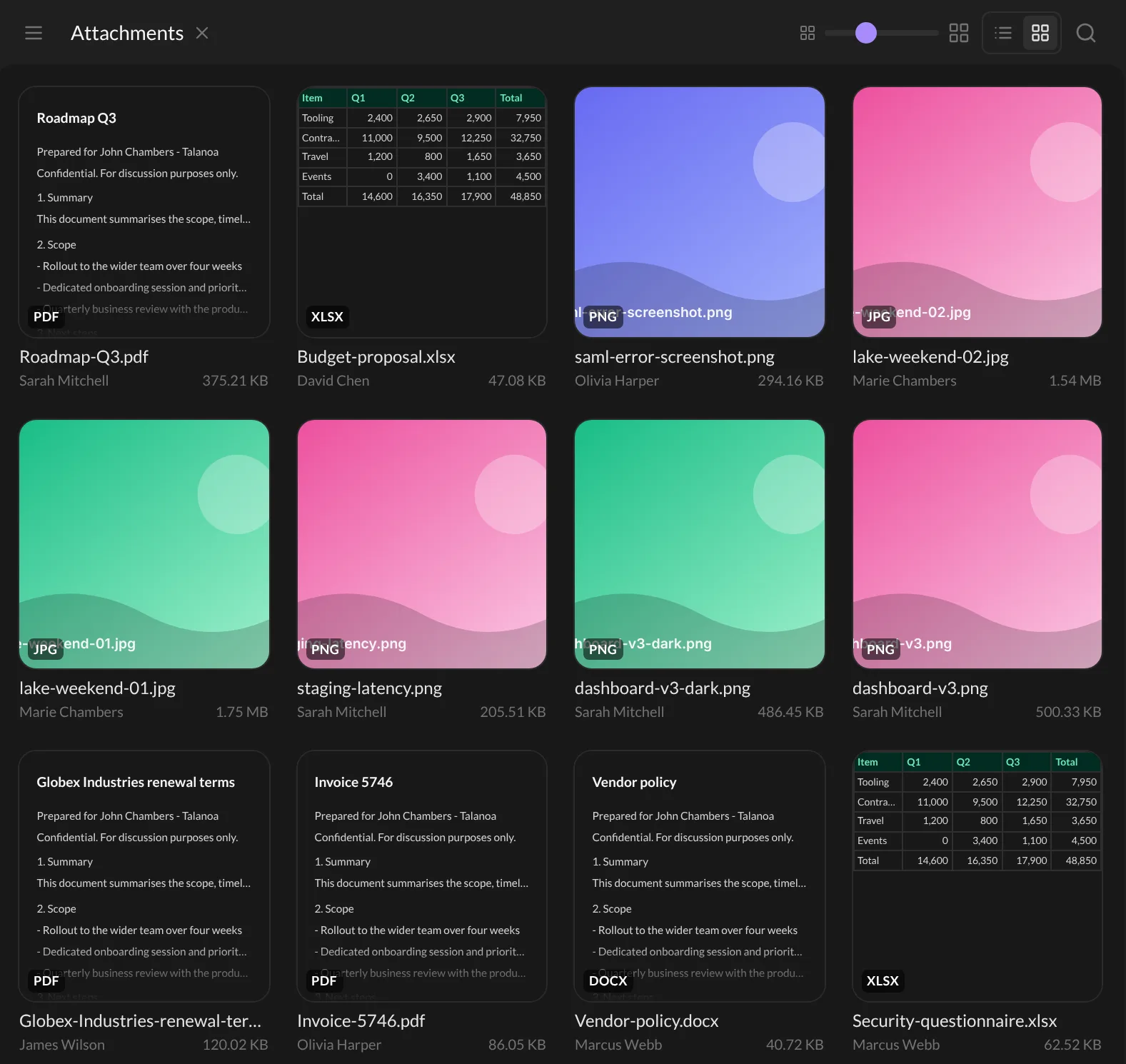
Schritt 3: Finden Sie die richtige Datei
- Klicken Sie oben rechts auf die Lupe (Anhänge durchsuchen).
- Tippen Sie einen Teil des Dateinamens ein, etwa „Rechnung“ oder „Roadmap“.
- Die Liste aktualisiert sich beim Tippen.
Sie möchten nur die Dateien einer Person? Klicken Sie unter einer Datei auf ihren Namen. Talanoa zeigt dann nur, was diese Person Ihnen geschickt hat.
Schritt 4: Öffnen, Vorschau oder Herunterladen
In der Galerie: Klicken Sie auf ein Vorschaubild, um es groß zu sehen, direkt in Talanoa. Blättern Sie mit den Pfeilen (oder den Tasten ← und →) durch Ihre Dateien. Oben finden Sie:
- E-Mail öffnen, um zur E-Mail zu springen, mit der die Datei kam.
- Übersicht, um sie mit der Vorschau Ihres Computers zu öffnen.
- Herunterladen, um sie auf Ihrem Computer zu speichern.
PDFs, Word-Dokumente, Tabellen, Textdateien und Bilder öffnen sich alle direkt dort. Drücken Sie Escape, um zu schließen.
In der Liste: Fahren Sie mit der Maus über eine Zeile, um Übersicht und Herunterladen zu sehen. Klicken Sie auf die Zeile selbst, um die E-Mail zu öffnen. Klicken Sie auf den Dateinamen, um die Datei herunterzuladen.
Und… das war’s! 🎉 Das PDF ist gefunden. Niemand musste es zweimal schicken.
Dateien von einer Person
Sie können auch alles sehen, was Ihnen eine einzelne Person geschickt hat:
- Klicken Sie in der linken Seitenleiste auf ihren Namen, um Ihre Unterhaltung mit ihr zu öffnen.
- Klicken Sie im Bereich rechts unter Mehr auf Anhänge.
Ein Bereich mit Anhänge von und ihrem Namen gleitet herein. Mehr über diesen Bereich erfahren Sie in Ihre Kontakte und der Verlauf mit jedem Absender.
Etwas klappt nicht?
„Eine Datei, die ich sicher bekommen habe, ist nicht da.“ Wenn die E-Mail sehr alt ist, hat Talanoa sie vielleicht noch nicht auf Ihren Computer geholt. Suchen Sie nach der E-Mail und nutzen Sie Auf dem E-Mail-Server suchen. Öffnen Sie die E-Mail von dort, dann finden Sie den Anhang darin.
„Die Vorschau sagt, sie kann diese Datei nicht anzeigen.“ Manche Dateitypen lassen sich in Talanoa nicht in der Vorschau anzeigen. Klicken Sie auf Übersicht oder Herunterladen, um sie mit einer anderen App zu öffnen.
Kommen Sie nicht weiter? Schreiben Sie uns an [email protected]. Ein echter Mensch antwortet Ihnen.
