
Die Ansicht Heute
Ihre Zentrale in Talanoa: jede E-Mail in Reihenfolge, die neueste oben, mit klar markierten Tagen und weggeklapptem Rauschen.
- Dauer
- Etwa 2 Minuten Lesezeit
- Was Sie brauchen
- Talanoa mit mindestens einem verbundenen E-Mail-Konto
Ihre Zentrale 🏠
Die Ansicht Heute ist das Erste, was Sie sehen, wenn Sie Talanoa öffnen. In der Seitenleiste heißt sie einfach Posteingang.
Das sind Ihre E-Mails, in Reihenfolge, die neueste oben. Wie eine Zeitung, die jeden Morgen eine frische Seite druckt: die Nachrichten von heute zuerst, die von gestern direkt darunter.
Um von überall dorthin zurückzukehren, klicken Sie oben in der Seitenleiste auf Posteingang oder drücken Sie G und dann H auf der Tastatur.
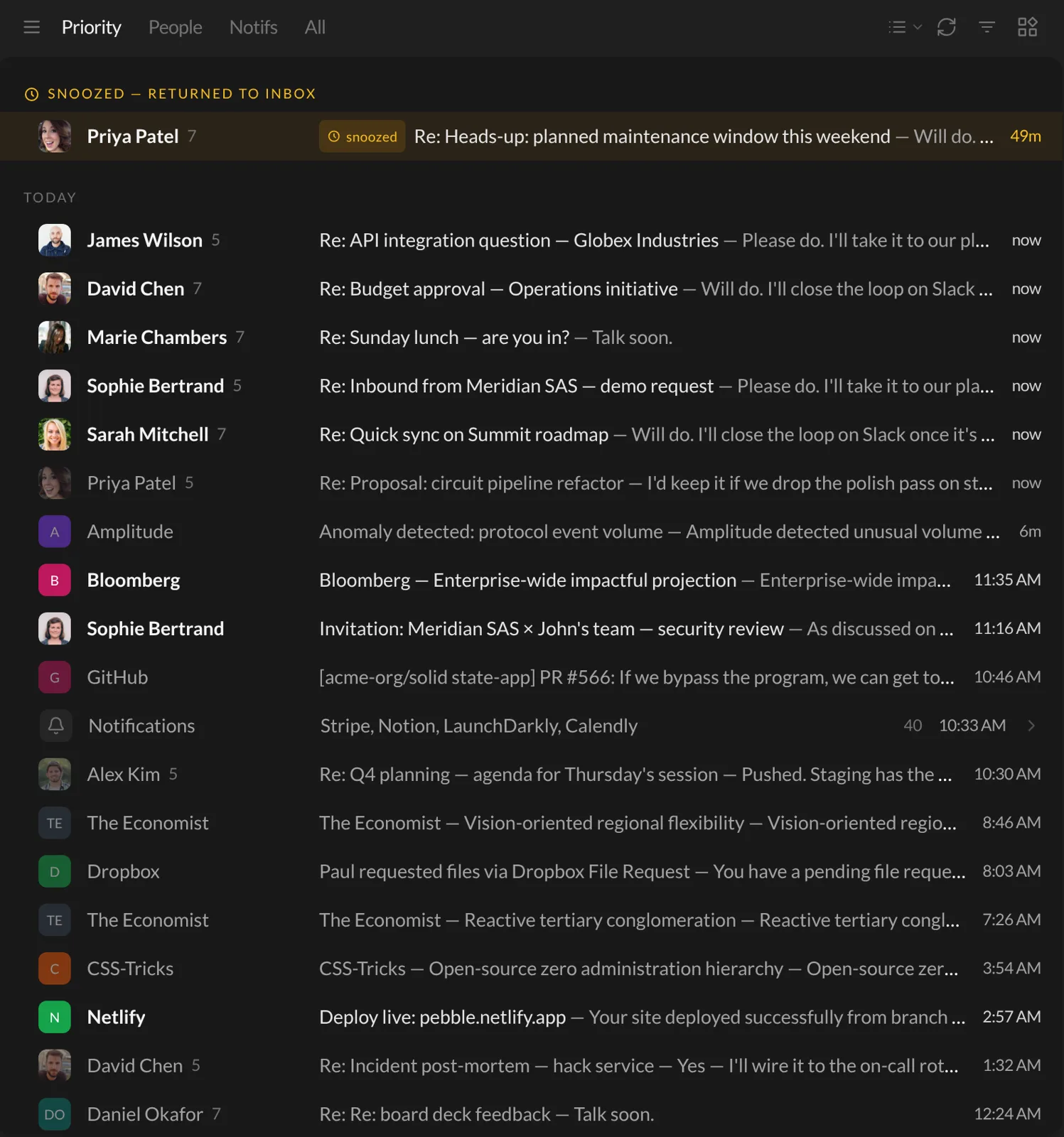
Was Sie sehen
Klar markierte Tage. E-Mails sind unter kleinen Überschriften gruppiert: Heute, Gestern, dann Wochentag und Datum. So sehen Sie leicht, was neu ist.
Eine Zeile pro Unterhaltung. Eine kleine Zahl neben einem Namen bedeutet mehrere Nachrichten in dieser Unterhaltung. Lieber eine Zeile pro Nachricht? Schalten Sie Nachrichten nach Unterhaltung gruppieren in Einstellungen → Allgemein aus.
Zurückgestellte E-Mails kommen oben wieder. Eine zurückgestellte E-Mail erscheint zu ihrer Zeit unter Zurückgestellt: wieder im Posteingang, damit Sie sie nicht übersehen. Mehr in Eine E-Mail zurückstellen.
Benachrichtigungen in einer Zeile zusammengefasst. Im Tab Priorität sind all die App-Meldungen und Newsletter in eine einzige Zeile Benachrichtigungen gepackt. Klicken Sie darauf, um sie zu öffnen. Sie möchten wissen, wie Talanoa Menschen von Robotern unterscheidet? Lesen Sie So sortiert Talanoa Ihre E-Mails.
Scrollen Sie weiter, und ältere E-Mails laden nach. Kein Button „Nächste Seite“.
Ihre E-Mails abarbeiten
- Klicken Sie auf eine E-Mail, um sie zu öffnen.
- Mit den Pfeiltasten
↓und↑gehen Sie zur nächsten oder vorherigen. - Fahren Sie mit der Maus über eine E-Mail in der Liste, um Schnell-Buttons zu sehen: archivieren, zurückstellen, Label hinzufügen, in den Papierkorb.
Aus Versehen etwas in den Papierkorb geschickt? Eine Meldung mit Rückgängig erscheint. Puh.
Die Liste filtern
Oben rechts im Posteingang hat der Filter-Button (drei immer kürzere Striche) zwei Schalter:
- Nur ungelesene: blendet alles aus, was Sie schon gelesen haben.
- Nur archivierte: zeigt E-Mails, die Sie archiviert haben.
Talanoa merkt sich Ihre Filter für jedes Konto, auch nach einem Neustart.
Daneben prüft der Button mit den runden Pfeilen (Neue Nachrichten abrufen) sofort auf neue E-Mails. Talanoa macht das schon von selbst, aber manchmal möchte man den Knopf einfach drücken. Verstehen wir.
Gut zu wissen
- Die vier Wörter oben (Priorität, Personen, Benachr., Alle) ändern, welche E-Mails Sie sehen. Sie werden in So sortiert Talanoa Ihre E-Mails erklärt.
- Lieber eine ruhigere Ansicht mit nur Ihren ungelesenen E-Mails, nach Art gruppiert? Probieren Sie den intelligenten Posteingang.
- Die Karten rechts (Ihr Tag, ein Notizblock, Ihre Aufgaben) sind Widgets. Siehe Ihr Zen-Dashboard.
GdannHist das Standardkürzel. Sie können es in Einstellungen → Tastenkürzel ändern.
Ihre Fragen
„Ich finde die Ansicht Heute nicht in der Seitenleiste.“ Das ist die Zeile Posteingang ganz oben. Dasselbe, kürzerer Name.
„Mein Posteingang sieht leer aus.“ Prüfen Sie den Filter-Button oben rechts. Ist Nur ungelesene oder Nur archivierte aktiv, ist er lila. Schalten Sie den Filter aus.
„Ich sehe die Wörter Priorität, Personen, Benachr. und Alle nicht.“ Sie sind wahrscheinlich im intelligenten Posteingang. Öffnen Sie oben rechts das Menü Posteingang und Ansicht und wählen Sie Klassische Liste.
Immer noch nicht weiter? Schreiben Sie uns an [email protected]. Ein echter Mensch antwortet Ihnen.
